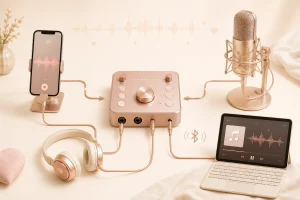
聲播伴奏可以讓聊天、唱歌或等待聽眾進房時不那麼空,但伴奏不是越大聲越有氣氛。最重要的是人聲仍然清楚,而且播放方式穩定、不回音、不突然跳出私人通知。
這篇整理電腦、平板和第二支手機的通用做法。不同平台對音樂、點歌或直播內容的規範不同,正式使用前要確認平台規則與音樂授權。
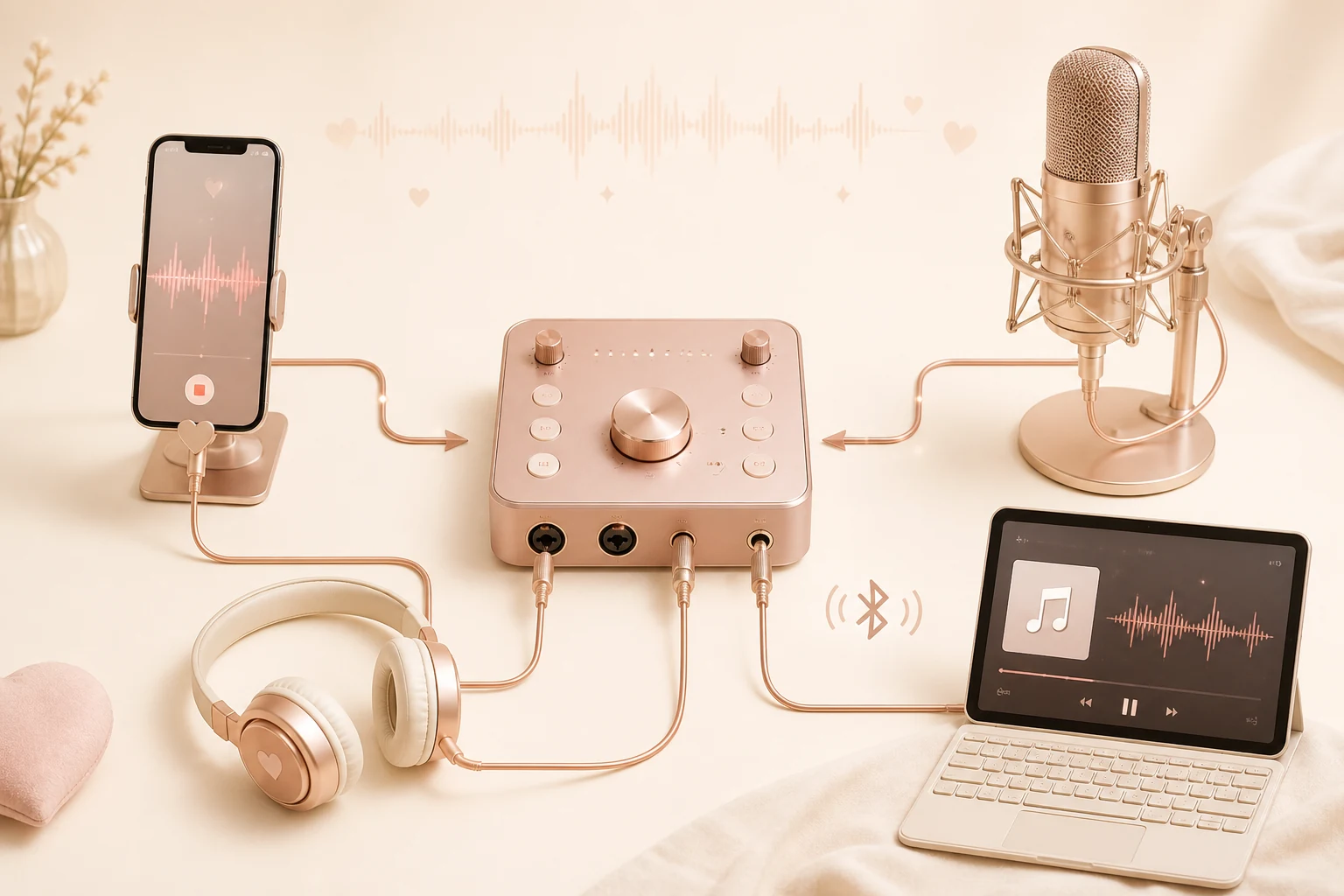
聲播伴奏可以用哪些裝置?
- 手機、電腦、平板皆可開播,
- 電腦:可下載安卓模擬器登入開播平台,必須接聲卡,可同時開播&播放伴奏。
- 平板&手機:可當開播或伴奏裝置,但功能只能擇一,同一個裝置不可同時開播又放伴奏,需搭配另一個裝置連接音響放伴奏。
- 聲卡:可連接開播&伴奏裝置,開播環境吵雜或想讓自己開播品質更佳的可以另外買聲卡,不然其實沒有聲卡也沒關係。
有線播放伴奏的做法
- 確認伴奏裝置的音訊輸出接頭。
- 使用聲卡官方建議的線材接到 Music、Aux、Accompany 等輸入口。
- 伴奏裝置先設低音量,聲卡伴奏旋鈕也從低開始。
- 進測試房說話,確認確認音效&人聲,建議請第二個人幫忙聽。
有線通常比較穩定,但轉接頭要支援音訊輸出。USB-C 或 Lightning 轉接器若只支援充電,接上後仍可能沒有聲音。
藍牙播放伴奏的做法
- 先讓聲卡進入藍牙配對模式。
- 在電腦或平板的藍牙清單選擇聲卡。
- 播放短音檔確認聲音真的進入聲卡,而不是從裝置喇叭外放。
- 測試延遲、斷線和重新連線後的預設音量。
- 正式開播前關閉其他會搶走藍牙連線的裝置。
有線和藍牙怎麼選?
聊天為主、偶爾放輕音樂時,藍牙的便利性可能夠用;唱歌、需要精準節奏或環境容易受干擾時,有線通常較好控制。選擇的標準不是哪一種比較高級,而是哪一種在你的設備上穩定。
伴奏音量怎麼調?
- 先讓人聲清楚,再慢慢加入音樂。
- 聊天時伴奏只需要填補空白,不要搶走注意力。
- 唱歌時也要保留人聲空間,避免靠提高總音量解決。
- 不同歌曲音量可能差很多,建立播放清單前先試聽。
- 不要只相信自己耳機裡的比例,要用平台測試端確認。
常見問題:延遲、回音與通知聲
藍牙延遲
如果伴奏比你聽到的節奏晚,先改用有線測試。也可以關閉不必要的音效與多重藍牙連線,但不同硬體的延遲無法靠單一設定完全消除。
伴奏回音
確認裝置喇叭沒有外放,房間聲音沒有被麥克風重複收到;耳機監聽與手機外放不要同時開啟。
通知或來電被播出去
伴奏裝置開啟勿擾模式,關閉訊息預覽和系統提示音。使用個人電腦時,也要避免桌面跳出姓名、信箱或聊天內容。
音樂授權提醒
你能在串流平台聽一首歌,不代表可以把它公開播放到直播間。平台是否已取得授權、哪些地區或活動可用,要依當下規則判斷。遇到靜音、下架或版權警告時,不要用改速度或變調方式規避。
想先確認自己適不適合聲播嗎?
填表不是立刻簽約,也不代表一定要加入。我會先看你的時間、設備和想法,再陪你判斷下一步。
想先多看看實際分享,也可以到 Instagram @miox2zzz,或閱讀聲播是什麼?不露臉語音直播的新手完整指南。